

Aktivitas mengedit video kini telah menjadi bagian tidak terpisahkan dari gaya hidup digital, terutama bagi mereka yang aktif di media sosial. CapCut muncul sebagai salah satu platform editing paling populer karena kemudahannya dalam memproses konten visual berkualitas tinggi hanya melalui perangkat seluler.
Namun, di balik kemudahan fitur-fitur canggih yang ditawarkan, banyak pengguna yang sering kali tidak menyadari bahwa aktivitas editing ini dapat menyedot sumber daya internet secara signifikan. Memahami cara mengelola penggunaan data saat berkarya sangat penting agar produktivitas tetap terjaga tanpa harus menguras anggaran untuk pembelian paket internet tambahan.
Tips Menghemat Kuota Data Saat Menggunakan Aplikasi CapCut menjadi panduan yang sangat dicari bagi para kreator konten yang ingin tetap produktif namun tetap efisien dalam pengelolaan bandwidth.
Kebutuhan akan konsumsi data yang besar pada aplikasi ini biasanya dipicu oleh proses pengunduhan aset digital, penggunaan efek berbasis kecerdasan buatan, hingga proses sinkronisasi dengan layanan penyimpanan awan. Setiap kali pengguna menjelajahi perpustakaan template atau mendengarkan preview musik yang tersedia di galeri aplikasi, perangkat secara otomatis melakukan pertukaran data dengan server pusat.
Jika dilakukan secara berulang dalam durasi yang lama, akumulasi penggunaan data tersebut bisa mencapai angka gigabyte dalam waktu singkat. Oleh karena itu, diperlukan strategi teknis yang tepat agar proses kreatif tidak terhambat oleh kuota yang tiba-tiba habis di tengah jalan.
Penerapan langkah-langkah penghematan bukan berarti harus membatasi kreativitas atau menurunkan kualitas hasil akhir video. Dengan memahami mekanisme kerja internal aplikasi, pengguna dapat memilah mana proses yang membutuhkan koneksi internet stabil dan mana yang bisa dilakukan secara luring.
Artikel ini akan mengupas secara mendalam berbagai metode teknis, mulai dari pengaturan internal aplikasi hingga kebiasaan saat mengedit, yang dirancang khusus untuk memastikan penggunaan internet tetap terkontrol. Informasi ini diharapkan dapat memberikan solusi bagi para pengguna yang sering mengalami lonjakan tagihan atau kehabisan paket data akibat aktivitas produksi konten visual yang intens.
Mengapa Aplikasi Editing Video Seperti CapCut Membutuhkan Banyak Data
Penting untuk memahami alasan teknis di balik konsumsi data yang tinggi agar bisa mengambil langkah pencegahan yang efektif. CapCut bukanlah sekadar aplikasi editing luring biasa; ia adalah ekosistem yang terhubung dengan basis data besar berisi ribuan filter, efek transisi, dan musik berlisensi.
Setiap elemen yang dilihat di layar pratinjau sebenarnya perlu diunduh terlebih dahulu ke dalam cache perangkat sebelum bisa diaplikasikan ke dalam timeline video. Semakin kompleks proyek yang dikerjakan, semakin banyak pula permintaan data yang dikirimkan ke server pengembang.
Selain aset visual, fitur otomatisasi merupakan salah satu penyedot data terbesar. Fitur seperti penghapusan latar belakang secara otomatis, pembuatan subtitle otomatis, dan efek AI generatif memerlukan pemrosesan di server eksternal (cloud processing) sebelum hasilnya dikirimkan kembali ke ponsel.
Hal ini berbeda dengan proses editing tradisional yang hanya mengandalkan kekuatan prosesor internal ponsel. Dengan menyadari bahwa setiap klik pada fitur cerdas melibatkan transfer data, pengguna dapat lebih bijak dalam menentukan kapan harus mengaktifkan koneksi internet selama proses pengerjaan proyek.
Strategi Mengunduh Aset Secara Sekaligus Lewat Wi-Fi
Langkah paling mendasar dalam menghemat kuota adalah dengan melakukan persiapan aset jauh sebelum proses editing dimulai. Sering kali, pengguna mencari efek atau musik saat sedang berada di luar ruangan dengan mengandalkan data seluler, yang mana hal ini sangat boros karena proses pratinjau (preview) musik dan video berulang kali dilakukan.
Sebagai solusinya, pengguna disarankan untuk memanfaatkan koneksi Wi-Fi saat berada di rumah atau kantor untuk mengunduh semua elemen yang sekiranya akan dibutuhkan untuk beberapa proyek ke depan.
Proses ini bisa dilakukan dengan cara menjelajahi menu efek, filter, dan suara, lalu menekan tombol unduh pada item-item favorit. Berikut adalah beberapa langkah untuk mengoptimalkan persiapan aset tanpa mengonsumsi data seluler:
- Buatlah daftar konsep video terlebih dahulu sehingga kebutuhan aset menjadi lebih spesifik dan tidak mengunduh hal-hal yang tidak perlu.
- Gunakan fitur "Favorit" (ikon bintang) untuk menyimpan aset yang sudah diunduh agar mudah ditemukan saat berada dalam mode luring.
- Unduh font teks yang unik dalam satu waktu, karena file font sering kali memiliki ukuran yang cukup besar untuk sebuah aset grafis.
- Pastikan untuk mengunduh library musik yang sering digunakan agar tidak perlu melakukan streaming audio setiap kali ingin mencari ritme yang pas.
Memanfaatkan Mode Offline Saat Proses Editing Berlangsung
Setelah semua aset yang dibutuhkan tersimpan di memori internal perangkat, langkah selanjutnya adalah memutus koneksi internet saat proses penyusunan klip berlangsung. Banyak orang tidak menyadari bahwa CapCut tetap bisa berfungsi dengan sangat baik meskipun ponsel dalam keadaan mode pesawat atau data seluler dimatikan.
Proses pemotongan video, pengaturan posisi, pemberian transisi yang sudah terunduh, dan penyesuaian warna sama sekali tidak memerlukan internet. Ini adalah kunci utama untuk menjaga agar tidak ada kebocoran data di latar belakang.
Mengedit dalam kondisi luring juga memiliki manfaat tambahan selain penghematan kuota, yaitu menjaga performa perangkat agar tetap dingin dan baterai lebih awet. Saat data seluler aktif, ponsel terus bekerja mencari sinyal dan menjalankan proses sinkronisasi akun, yang jika digabung dengan beban kerja editing, akan mempercepat kenaikan suhu perangkat.
Dengan mematikan internet, fokus prosesor hanya akan tertuju pada aplikasi editing, sehingga proses render pratinjau pun menjadi lebih lancar tanpa gangguan iklan atau notifikasi yang masuk.
Pengaturan Sinkronisasi Otomatis ke Cloud
CapCut memiliki fitur pencadangan otomatis atau sinkronisasi ke ruang penyimpanan cloud yang sangat berguna untuk menjaga keamanan proyek. Namun, fitur ini bisa menjadi bumerang bagi pengguna paket data terbatas karena setiap kali ada perubahan pada proyek, aplikasi akan mencoba mengunggah file tersebut ke server.
Secara default, fitur ini mungkin aktif di latar belakang dan terus bekerja tanpa disadari, terutama jika ukuran file video mentah yang digunakan sangat besar.
Untuk mengatasi hal ini, pengguna perlu masuk ke pengaturan akun dan meninjau kembali kebijakan sinkronisasi. Berikut adalah beberapa hal yang bisa dilakukan untuk mengontrol penggunaan cloud:
- Matikan opsi "Auto-sync" atau sinkronisasi otomatis pada pengaturan proyek.
- Hanya lakukan pencadangan manual untuk proyek-proyek yang dianggap sangat penting dan lakukan hanya saat terhubung ke Wi-Fi.
- Bersihkan ruang penyimpanan cloud secara berkala agar tidak terjadi penumpukan data yang memaksa aplikasi melakukan sinkronisasi ulang terus-menerus.
- Gunakan penyimpanan internal atau kartu SD sebagai lokasi penyimpanan utama sebelum memutuskan untuk mengunggahnya ke server.
Menghindari Penggunaan Template Secara Berlebihan
Template adalah salah satu fitur unggulan yang membuat aplikasi ini sangat diminati, namun penggunaan template secara sembarangan adalah cara tercepat untuk menghabiskan kuota. Setiap kali pengguna melakukan scroll pada tab template, aplikasi akan melakukan streaming pratinjau video berkualitas tinggi agar pengguna bisa melihat hasil akhirnya.
Jika pengguna melewati puluhan template dalam satu sesi, jumlah data yang terpakai bisa mencapai ratusan megabyte hanya untuk sekadar melihat-lihat.
Jika memang harus menggunakan template, sebaiknya gunakan fitur pencarian dengan kata kunci yang spesifik agar tidak perlu melakukan scroll terlalu jauh. Selain itu, pastikan untuk tidak terlalu sering menekan tombol "Gunakan Template" hanya untuk mencoba-coba, karena proses ini akan mengunduh seluruh struktur proyek template tersebut termasuk elemen-elemen grafis di dalamnya.
Fokuslah pada satu atau dua template yang benar-benar sesuai dengan konsep konten yang ingin dibuat.
Optimasi Ukuran File Video Mentah Sebelum Diimpor
Ukuran data yang diunggah atau diproses dalam aplikasi juga sangat bergantung pada besarnya file video mentah yang diambil dari kamera. Mengimpor video beresolusi 4K dengan durasi panjang ke dalam proyek akan membebani sistem dan meningkatkan penggunaan data jika fitur sinkronisasi aktif.
Sebelum memulai editing, ada baiknya melakukan kurasi terhadap file video yang akan digunakan dan hanya mengimpor potongan yang memang dibutuhkan saja.
Dalam beberapa kasus, mengompres video mentah menggunakan aplikasi pihak ketiga sebelum dimasukkan ke CapCut bisa menjadi langkah cerdas. Meskipun CapCut sanggup menangani file besar, namun bekerja dengan file yang lebih ringan namun tetap berkualitas tinggi (misalnya 1080p dengan bit rate menengah) akan sangat menghemat konsumsi data selama proses editing dan pengunggahan hasil akhir.
Hal ini juga membantu mempercepat waktu ekspor video di akhir proses kreatif.
Perbandingan Penggunaan Data: Fitur AI vs Fitur Standar
Pengguna sering kali tidak membedakan antara fitur yang diproses secara lokal di perangkat dan fitur yang berbasis kecerdasan buatan di server. Fitur standar seperti pemotongan klip (trimming), pengaturan volume, dan rotasi video dilakukan sepenuhnya secara lokal.
Di sisi lain, fitur seperti "AI Body Reshape", "Auto Captions", atau "Image Enhancement" mengirimkan data visual ke server pengembang untuk diproses oleh algoritma mereka sebelum dikirimkan kembali ke layar pengguna.
| Fitur Aplikasi | Metode Pemrosesan | Konsumsi Data |
|---|---|---|
| Trimming & Splitting | Lokal (Offline) | Nol |
| Filter & Efek Dasar | Lokal (Setelah Unduh) | Rendah |
| Auto Captions | Server (Online) | Tinggi |
| AI Background Remover | Server (Online) | Sangat Tinggi |
| Ekspor Video | Lokal (Offline) | Nol |
Dari tabel di atas, terlihat jelas bahwa fitur-fitur pintar yang menjadi tren saat ini adalah penyumbang utama penggunaan data. Pengguna yang ingin berhemat harus membatasi penggunaan fitur berbasis server ini atau setidaknya melakukannya hanya sekali saat semua elemen video sudah final, sehingga tidak terjadi pengulangan proses unggah-unduh data yang sama berkali-kali.
Manajemen Cache Aplikasi Secara Berkala
Setiap kali menggunakan aplikasi, CapCut menyimpan data sementara yang disebut cache agar proses pembukaan efek atau transisi di kemudian hari menjadi lebih cepat. Meskipun cache bertujuan untuk menghemat data dalam jangka panjang (karena tidak perlu mengunduh ulang aset yang sama), penumpukan cache yang terlalu besar terkadang dapat menyebabkan aplikasi menjadi tidak stabil atau lambat.
Selain itu, cache yang usang terkadang tetap tersimpan meskipun aset tersebut sudah tidak pernah digunakan lagi.
Melakukan pembersihan cache secara berkala melalui menu pengaturan di dalam aplikasi adalah langkah perawatan yang bijak. Setelah cache dibersihkan, pengguna dapat kembali mengunduh hanya aset-aset yang benar-benar aktif digunakan saja.
Ini memastikan bahwa ruang penyimpanan perangkat tetap lega dan aplikasi tidak memproses data-data lama yang sudah tidak relevan dengan proyek saat ini. Namun, pastikan pembersihan ini dilakukan saat memiliki akses ke Wi-Fi jika berencana untuk mengunduh kembali aset favorit nantinya.
Mengatur Kualitas Pratinjau (Preview Resolution)
Secara default, aplikasi sering kali menampilkan pratinjau dalam kualitas tinggi agar pengguna puas dengan tampilan visualnya. Namun, menampilkan pratinjau beresolusi tinggi saat proses editing sedang berlangsung membutuhkan daya komputasi dan transfer data internal yang lebih besar.
Pada beberapa versi atau pengaturan tertentu, pratinjau ini juga dapat memengaruhi cara aplikasi berkomunikasi dengan server aset.
Meskipun tidak selalu secara langsung memotong penggunaan kuota data internet, menurunkan kualitas pratinjau dapat membantu mempercepat kinerja aplikasi pada koneksi yang tidak stabil. Fokuslah pada alur cerita dan sinkronisasi audio-visual terlebih dahulu.
Pemeriksaan detail visual secara mendalam bisa dilakukan di tahap akhir sebelum proses ekspor, sehingga tidak perlu membebani perangkat dan koneksi internet sepanjang waktu editing.
Tips Menggunakan Fitur Auto-Captions dengan Efisien
Fitur Auto-Captions atau teks otomatis adalah salah satu fitur paling revolusioner namun sangat haus data karena melibatkan teknologi pengenalan suara berbasis cloud. Untuk menghemat kuota, jangan gunakan fitur ini berulang kali pada proyek yang sama.
Pastikan video sudah dipotong dengan rapi dan tidak ada bagian suara yang tidak perlu sebelum menjalankan perintah pembuatan teks otomatis.
Jika memungkinkan, lakukan pengeditan teks secara manual untuk kesalahan-kesalahan kecil daripada menjalankan ulang proses deteksi suara otomatis dari awal. Menjalankan proses deteksi suara hanya satu kali untuk keseluruhan durasi video yang sudah final akan jauh lebih efisien dibandingkan melakukannya berkali-kali pada setiap fragmen video yang masih dalam tahap draf.
Memanfaatkan Versi Desktop untuk Proyek Besar
Bagi kreator yang memiliki akses ke komputer atau laptop, menggunakan versi desktop dari aplikasi ini bisa menjadi solusi terbaik untuk menghemat kuota seluler. Koneksi internet pada komputer biasanya berasal dari jaringan kabel atau Wi-Fi yang memiliki batas kuota lebih besar atau bahkan tidak terbatas.
Mengedit di layar yang lebih besar juga memberikan presisi yang lebih baik dibandingkan layar ponsel yang terbatas.
Pengguna dapat memulai draf di ponsel saat sedang dalam perjalanan (secara luring), lalu melanjutkannya di komputer saat sudah sampai di rumah dengan memanfaatkan fitur sinkronisasi proyek. Namun, perlu diingat untuk mematikan sinkronisasi ini saat kembali menggunakan data seluler di ponsel.
Strategi hibrida ini menggabungkan fleksibilitas perangkat seluler dengan ketangguhan dan efisiensi biaya internet rumahan.
Membatasi Update Aplikasi Otomatis
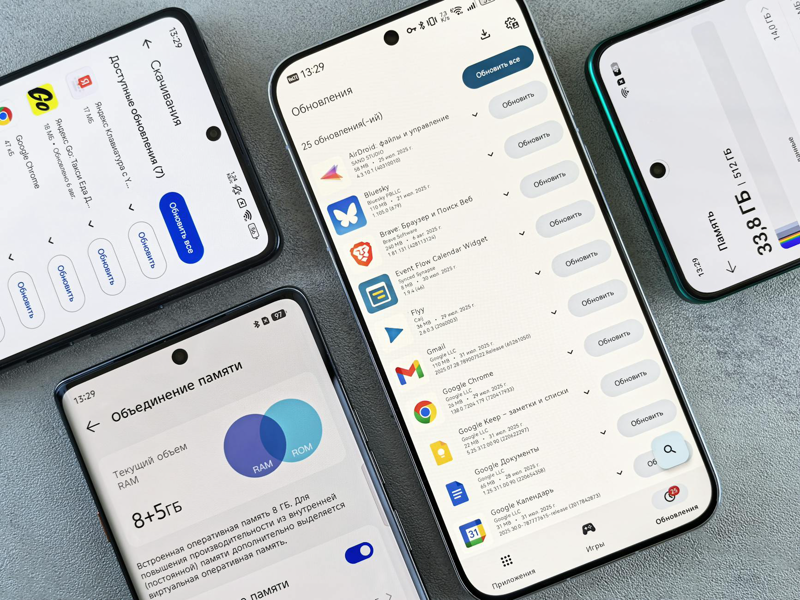
Sering kali, kuota internet habis bukan karena aktivitas editing itu sendiri, melainkan karena proses pembaruan aplikasi secara otomatis di latar belakang. Pengembang sering merilis pembaruan rutin untuk memperbaiki bug atau menambahkan fitur baru, dan ukuran pembaruan ini bisa mencapai ratusan megabyte.
Pastikan pengaturan di toko aplikasi (Google Play Store atau App Store) sudah diatur untuk hanya melakukan pembaruan melalui Wi-Fi.
Mengecek catatan pembaruan juga penting. Jika pembaruan tersebut hanya berisi perbaikan minor yang tidak memengaruhi kinerja editing saat ini, pengguna bisa menunda pembaruan tersebut hingga menemukan koneksi internet gratis.
Selalu waspada terhadap pembaruan otomatis adalah langkah preventif yang sering terlupakan oleh banyak pengguna ponsel pintar.
Mengoptimalkan Penggunaan Musik Tanpa Streaming
Musik adalah jiwa dari sebuah video, namun mencari lagu yang tepat di perpustakaan musik online aplikasi bisa menghabiskan banyak data. Cara paling efektif untuk menghemat adalah dengan memiliki koleksi musik sendiri yang sudah tersimpan di memori ponsel.
Pengguna bisa mengunduh musik bebas royalti dari sumber resmi seperti Audio Library YouTube atau situs penyedia musik gratis lainnya melalui browser saat terhubung Wi-Fi.
Setelah file musik tersedia secara lokal, gunakan fitur "Impor Suara" atau "Ekstrak Suara" di dalam aplikasi. Dengan cara ini, pengguna tidak perlu lagi terhubung ke internet untuk mencari dan mendengarkan pratinjau musik di library internal aplikasi.
Selain menghemat data, cara ini juga meminimalisir risiko klaim hak cipta jika musik yang digunakan berasal dari sumber yang sudah dipastikan keamanannya.
Cara Memantau Konsumsi Data Secara Real-Time
Untuk memastikan bahwa langkah-langkah penghematan yang dilakukan benar-benar efektif, pengguna perlu memantau penggunaan data secara berkala. Di sebagian besar sistem operasi ponsel modern, terdapat fitur untuk melihat berapa banyak data yang telah dihabiskan oleh aplikasi tertentu dalam jangka waktu tertentu.
Periksalah bagian "Penggunaan Data" di pengaturan sistem secara rutin.
Jika ditemukan bahwa aplikasi masih mengonsumsi data yang besar meskipun sudah merasa melakukan penghematan, mungkin ada proses latar belakang yang masih aktif. Pengguna bisa memilih untuk mengaktifkan fitur "Batasi Data Latar Belakang" khusus untuk aplikasi ini melalui pengaturan sistem.
Dengan pembatasan ini, aplikasi sama sekali tidak akan bisa menggunakan internet kecuali sedang dibuka dan digunakan secara aktif di layar utama.
Kesimpulan
Menghemat kuota data saat berkreasi dengan aplikasi editing video bukanlah hal yang mustahil jika dilakukan dengan penuh perencanaan. Kuncinya terletak pada pemisahan antara aktivitas yang mutlak memerlukan internet dan aktivitas yang bisa dilakukan secara luring.
Dengan melakukan pengunduhan aset secara kolektif melalui Wi-Fi, mematikan koneksi saat mengedit, serta membatasi fitur-fitur berbasis cloud, seorang kreator tetap dapat menghasilkan karya yang luar biasa tanpa harus merasa khawatir dengan biaya internet yang membengkak.
Efisiensi dalam bekerja tidak hanya akan menghemat biaya, tetapi juga meningkatkan kedisiplinan dalam proses kreatif. Penggunaan perangkat yang lebih dingin karena minimnya aktivitas data seluler juga akan memperpanjang umur perangkat keras ponsel dalam jangka panjang.
Mulailah menerapkan kebiasaan-kebiasaan hemat data ini agar aktivitas produktif dalam menciptakan konten digital tetap berjalan secara berkelanjutan dan ekonomis.
FAQ: Tips Menghemat Kuota Data Saat Menggunakan Aplikasi CapCut
Apakah CapCut tetap bisa digunakan jika saya benar-benar tidak memiliki akses internet?
Ya, aplikasi ini tetap bisa digunakan sepenuhnya secara luring (offline) untuk fitur-fitur dasar editing seperti memotong klip, menambahkan transisi yang sudah terunduh, dan mengatur teks. Namun, fitur-fitur yang memerlukan pemrosesan cloud seperti teks otomatis (auto-captions) atau pengunduhan efek baru tidak akan tersedia hingga perangkat terhubung kembali ke internet.
Bagaimana cara mengetahui efek mana yang sudah saya unduh dan bisa digunakan secara offline?
Efek yang sudah diunduh biasanya tidak lagi memiliki ikon panah ke bawah (unduh) di pojok ikonnya. Selain itu, pengguna bisa melihat bagian "Favorit" atau kategori yang baru saja digunakan.
Selama aset tersebut sudah masuk ke dalam cache perangkat, ia akan langsung teraplikasi tanpa ada proses pemuatan (loading) saat diklik dalam mode offline.
Apakah proses ekspor video memakan kuota data internet?
Proses ekspor video dilakukan secara lokal menggunakan kekuatan pemrosesan (hardware) ponsel. Selama tidak mengaktifkan fitur unggah otomatis ke media sosial atau ke cloud setelah ekspor selesai, proses penyimpanan video ke galeri ponsel sama sekali tidak mengonsumsi kuota data internet.
Mengapa ukuran aplikasi saya terus bertambah besar seiring waktu?
Hal ini disebabkan oleh penumpukan cache dan aset yang diunduh. Setiap filter, musik, dan template yang pernah dicoba akan tersimpan di memori internal.
Untuk mengatasinya tanpa menghapus proyek yang ada, lakukan pembersihan cache secara berkala melalui menu "Settings" di dalam aplikasi agar ruang penyimpanan tetap optimal.
Apakah mengedit dengan data seluler dimatikan bisa mempercepat performa ponsel?
Benar. Saat data seluler dimatikan, sistem ponsel tidak perlu mengalokasikan daya untuk mencari sinyal, sinkronisasi aplikasi latar belakang, atau menerima notifikasi.
Ini membebaskan kapasitas RAM dan prosesor untuk fokus sepenuhnya pada proses rendering video, yang pada akhirnya membuat aplikasi berjalan lebih lancar dan responsif.