

Menghasilkan video berkualitas profesional kini tidak lagi memerlukan perangkat lunak komputer yang berat dan mahal. Seiring dengan pesatnya perkembangan media sosial, kebutuhan akan konten visual yang menarik semakin meningkat, dan salah satu aplikasi yang menjadi primadona bagi para kreator adalah CapCut.
Aplikasi ini menawarkan kemudahan akses bagi siapa saja, mulai dari pemula hingga editor berpengalaman, untuk menciptakan karya yang memukau hanya melalui ponsel pintar atau desktop.
Banyak pengguna mungkin sudah familiar dengan fungsi dasar seperti memotong klip atau menambahkan teks sederhana. Namun, di balik antarmuka yang ramah pengguna, terdapat berbagai kemampuan mendalam yang sering kali terlewatkan oleh mata awam.
Memahami cara mengoptimalkan setiap elemen di dalamnya dapat memberikan perbedaan besar antara video yang biasa saja dan video yang mampu menarik perhatian jutaan penonton. Strategi editing yang tepat sangat bergantung pada pemanfaatan 7 Fitur Tersembunyi di CapCut yang Wajib Anda Coba Sekarang untuk meningkatkan estetika konten secara signifikan.
Dalam ekosistem pembuatan konten digital, kecepatan dan efisiensi adalah kunci utama agar tetap relevan. Menguasai alat-alat yang belum banyak diketahui orang lain akan memberikan keunggulan kompetitif dalam hal kreativitas.
Artikel ini akan membedah secara mendalam berbagai fungsi canggih yang terpendam, mulai dari otomatisasi berbasis kecerdasan buatan hingga teknik manipulasi audio dan visual yang bisa mengubah cara bekerja dalam mengedit video setiap harinya.
Memahami Potensi Besar CapCut dalam Industri Kreatif
Sebelum masuk ke dalam detail teknis, penting untuk melihat mengapa aplikasi ini begitu dominan di pasar saat ini. CapCut bukan sekadar alat pemotong video; ia adalah studio produksi lengkap yang dirancang untuk mengikuti tren algoritma platform seperti TikTok dan Instagram Reels.
Dengan integrasi aset musik yang luas dan template yang selalu diperbarui, aplikasi ini memungkinkan proses produksi yang jauh lebih cepat dibandingkan perangkat lunak tradisional lainnya.
Kelebihan utama terletak pada fleksibilitasnya. Pengguna dapat beralih antara versi seluler untuk pengeditan cepat di lapangan, versi web untuk kolaborasi ringan, hingga versi desktop untuk proyek yang lebih kompleks.
Keberadaan fitur-fitur yang akan dibahas nanti menunjukkan bahwa pengembang terus mendorong batas kemampuan perangkat seluler agar setara dengan standar industri perfilman atau iklan digital.
1. Teknik Keyframe untuk Animasi yang Dinamis
Salah satu fitur paling kuat namun sering dianggap rumit oleh pemula adalah Keyframe. Fitur ini dilambangkan dengan ikon belah ketupat yang berada di samping tombol putar.
Keyframe memungkinkan pengedit untuk membuat animasi kustom pada elemen apa pun, baik itu video, foto, teks, maupun stiker. Dengan menetapkan dua atau lebih titik koordinat, aplikasi secara otomatis akan mengisi pergerakan di antara titik-titik tersebut.
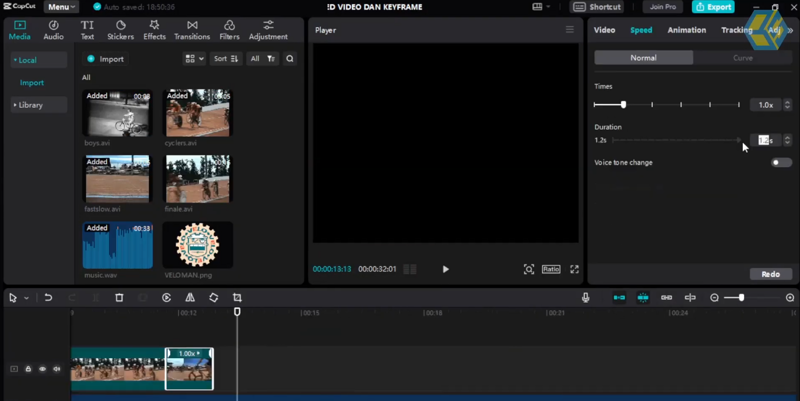
Cara menggunakan Keyframe untuk hasil maksimal:
- Pilih klip atau elemen teks yang ingin digerakkan dalam timeline.
- Ketuk ikon Keyframe pada posisi awal klip untuk mengunci parameter posisi, skala, atau opasitas.
- Geser garis waktu ke titik akhir yang diinginkan, lalu ubah posisi atau ukuran elemen tersebut secara manual di layar preview.
- CapCut akan secara otomatis menambahkan Keyframe kedua, menciptakan transisi pergerakan yang mulus.
- Gunakan fitur "Graphs" atau grafik kecepatan untuk mengatur akselerasi dan deselerasi agar gerakan tidak terlihat kaku.
Pemanfaatan Keyframe tidak terbatas pada pergerakan objek saja. Teknik ini bisa digunakan untuk menciptakan efek zoom-in yang dramatis pada wajah subjek atau memberikan efek pudar (fade-in/out) yang sangat spesifik pada bagian tertentu dari video.
Ini adalah fondasi dari sinematografi digital yang membuat video terlihat lebih hidup.
2. Penghapusan Latar Belakang Otomatis Berbasis AI
Dahulu, menghapus latar belakang video memerlukan layar hijau (green screen) dan proses pencahayaan yang rumit. Kini, berkat teknologi kecerdasan buatan, proses ini dapat dilakukan hanya dengan satu ketukan.
Fitur "Remove Background" di CapCut mampu memisahkan subjek utama dari latar belakangnya dengan tingkat akurasi yang mengesankan, bahkan pada kondisi cahaya yang kurang ideal.
Langkah-langkah efektif menghapus latar belakang:
- Impor video yang memiliki subjek manusia yang jelas ke dalam proyek.
- Klik pada klip video tersebut, lalu cari menu "Remove Background" atau "Cutout".
- Pilih opsi "Auto Removal" untuk membiarkan sistem bekerja secara otomatis.
- Jika terdapat bagian yang kurang rapi, gunakan fitur "Customized Cutout" untuk memperbaiki tepian secara manual.
- Setelah latar belakang hilang, tambahkan lapisan (overlay) di bawahnya untuk mengganti pemandangan sesuai keinginan.
Fitur ini sangat berguna bagi kreator konten edukasi atau ulasan produk yang ingin tampil di depan latar belakang yang lebih estetik atau profesional tanpa harus memiliki studio fisik. Kemampuan AI ini terus diperbarui untuk mengenali rambut dan lekuk tubuh dengan lebih presisi, meminimalisir efek bayangan yang mengganggu.
3. Fitur Body Effects yang Mengikuti Gerakan Tubuh
Berbeda dengan filter wajah biasa, "Body Effects" adalah kumpulan efek visual yang secara cerdas menempel pada bagian tubuh subjek dan mengikuti gerakannya secara real-time. Ini adalah salah satu cara termudah untuk memberikan sentuhan futuristik atau artistik pada video tarian atau aksi tanpa perlu melakukan pelacakan (tracking) manual yang memakan waktu lama.
Beberapa kategori menarik dalam Body Effects meliputi:
- Stroke: Memberikan garis cahaya yang mengelilingi siluet tubuh.
- Glowing Lines: Menambahkan efek neon yang bergerak mengikuti ayunan tangan atau kaki.
- Clone: Menciptakan bayangan atau duplikasi tubuh yang bergerak secara sinkron.
- Distortion: Memberikan efek distorsi visual hanya pada area di sekitar tubuh subjek.
Penggunaan efek ini sebaiknya dilakukan secara bijak agar tidak mengaburkan pesan utama dari video. Disarankan untuk menurunkan intensitas efek melalui menu pengaturan agar terlihat lebih menyatu dengan pencahayaan asli dalam rekaman video tersebut.
4. Ekstraksi Audio dan Voice-to-Text Secara Instan
Audio adalah setengah dari pengalaman menonton video. Sering kali, kreator menemukan musik atau dialog menarik dari video lain tetapi tidak tahu cara mengunduhnya sebagai file suara.
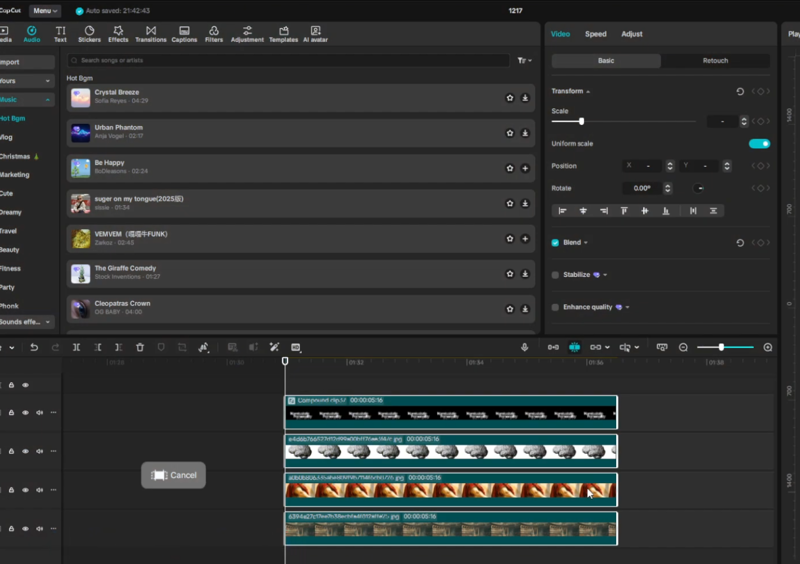
CapCut menyediakan fitur "Extracted Audio" yang memungkinkan pengambilan suara dari file video apa pun yang tersimpan di galeri perangkat. Selain itu, fitur "Auto Captions" atau teks otomatis merupakan penyelamat bagi mereka yang ingin kontennya lebih inklusif.
Proses optimasi audio dan teks:
- Gunakan "Extract Audio" untuk mengambil musik latar dari video referensi tanpa perlu konversi pihak ketiga.
- Manfaatkan fitur "Auto Captions" di menu Text untuk menghasilkan subtitle secara otomatis berdasarkan suara dalam video.
- Pilih bahasa yang sesuai (saat ini sudah mendukung Bahasa Indonesia dengan sangat baik).
- Gunakan fitur "Batch Edit" untuk memperbaiki kesalahan penulisan teks secara massal dalam satu tampilan.
- Terapkan gaya teks (style) yang konsisten agar mudah dibaca oleh audiens.
Fitur teks otomatis ini tidak hanya membantu audiens yang menonton tanpa suara, tetapi juga meningkatkan performa SEO video karena mesin pencari dapat memindai metadata teks yang dihasilkan dalam konten tersebut.
5. Overlay dan Blend Mode untuk Komposisi Berlapis
Untuk menciptakan efek visual yang kompleks seperti refleksi, kebocoran cahaya (light leaks), atau tekstur film lama, fitur Overlay adalah kuncinya. Dengan menumpuk beberapa lapisan video, kreator bisa bereksperimen dengan berbagai "Blend Modes" seperti Overlay, Screen, Multiply, atau Darken.
Ini adalah teknik yang sering digunakan oleh editor profesional untuk memberikan nuansa "moody" atau sinematik pada karya mereka.
Cara mengaplikasikan Overlay yang estetik:
- Tambahkan video utama di track pertama.
- Gunakan tombol "Add Overlay" untuk memasukkan tekstur seperti butiran film (film grain) atau efek debu.
- Pilih menu "Blend" dan coba satu per satu mode pencampuran hingga menemukan tampilan yang paling pas.
- Gunakan mask (topeng) jika hanya ingin menerapkan overlay pada area tertentu saja, misalnya pada bagian langit atau lantai.
Eksperimen dengan opasitas sangat penting di sini. Jangan biarkan overlay terlalu dominan sehingga menutupi subjek utama.
Sedikit sentuhan tekstur sering kali lebih efektif daripada penggunaan efek yang berlebihan.
6. Fitur Masking untuk Transisi Kreatif
Masking atau penyamaran adalah teknik menyembunyikan atau menampilkan bagian tertentu dari sebuah klip. Fitur ini memungkinkan terciptanya transisi "seamless" atau efek kloning di mana satu orang bisa muncul dua kali dalam satu bingkai.
Masking di CapCut hadir dalam berbagai bentuk seperti garis, lingkaran, persegi, hingga bentuk hati.
Strategi penggunaan Masking:
- Letakkan dua klip yang berbeda secara bertumpuk menggunakan fitur Overlay.
- Pilih klip yang berada di atas, lalu cari menu "Mask".
- Pilih bentuk "Split" untuk membagi layar menjadi dua bagian yang berbeda.
- Tarik garis kuning pada masker untuk memberikan efek halus (feathering) agar pertemuan antara dua video tidak terlihat tajam.
- Gunakan keyframe bersamaan dengan masking untuk menciptakan transisi pintu terbuka atau efek transisi objek yang lewat di depan kamera.
Teknik ini sangat populer di kalangan pembuat konten transisi pakaian atau perubahan lokasi. Dengan presisi yang tepat, hasil akhirnya akan terlihat seolah-olah dilakukan dengan kamera profesional dan perangkat lunak editing komputer yang rumit.
7. Pengaturan Kecepatan Kurva (Curve Speed)
Mengubah kecepatan video secara konstan mungkin sudah biasa, namun "Speed Curve" memberikan kontrol penuh atas ritme video. Dengan kurva, kecepatan bisa dibuat berubah-ubah dalam satu klip—misalnya, dimulai dengan sangat cepat lalu tiba-tiba melambat di momen krusial (slow motion), dan kembali cepat lagi.
Ini sering disebut dengan teknik "Time Remapping".
Keunggulan menggunakan Curve Speed dibandingkan kecepatan normal:
- Dinamisme: Memberikan energi lebih pada video aksi atau olahraga.
- Penekanan Momen: Memperlambat bagian paling penting agar penonton bisa melihat detail dengan jelas.
- Sinkronisasi Musik: Memudahkan penyelarasan gerakan video dengan ketukan (beat) musik latar.
- Preset Tersedia: Bagi yang bingung, tersedia opsi seperti "Montage", "Hero", atau "Bullet" yang sudah mengatur kurva secara otomatis.
Penting untuk diingat bahwa saat menggunakan slow motion yang ekstrem, video asli harus direkam dengan frame rate yang tinggi (minimal 60fps) agar hasil gerak lambatnya tetap terlihat halus dan tidak patah-patah.
Perbandingan CapCut Versi Gratis dan Pro
Meskipun banyak fitur luar biasa yang bisa diakses secara cuma-cuma, layanan ini juga menawarkan versi Pro dengan biaya berlangganan. Bagi pengguna yang serius ingin mendalami dunia editing, memahami perbedaan ini sangatlah krusial untuk menentukan langkah investasi ke depan.
| Fitur | Versi Gratis | Versi Pro |
|---|---|---|
| Efek & Filter | Sangat beragam, namun terbatas pada aset standar. | Akses ke seluruh library efek premium dan eksklusif. |
| Penyimpanan Cloud | Terbatas (biasanya sekitar 1-2 GB). | Kapasitas jauh lebih besar untuk backup proyek. |
| Resolusi Ekspor | Hingga 4K dengan watermark akhir yang bisa dihapus. | Kualitas ekspor lebih optimal dengan bitrate tinggi. |
| AI Advanced | Basic AI removal dan captions. | AI Vocal Removal, pengubah suara canggih, dan noise reduction lebih baik. |
Bagi pemula, versi gratis sudah lebih dari cukup untuk menghasilkan konten viral. Namun, fitur Pro memberikan kemudahan tambahan terutama dalam hal efisiensi pengerjaan dan kualitas aset audio visual yang lebih unik.
Tips Optimasi Video Agar Masuk Google Discover dan FYP
Membuat video yang bagus hanya setengah dari perjuangan; memastikan video tersebut dilihat oleh banyak orang adalah tantangan berikutnya. Optimasi SEO untuk video tidak hanya berlaku di YouTube, tetapi juga pada metadata yang terbaca oleh algoritma mesin pencari seperti Google.
Beberapa langkah yang bisa diambil antara lain:
- Gunakan Judul yang Mengandung Kata Kunci: Saat menyimpan file atau mengunggahnya, pastikan nama file relevan dengan isi konten.
- Manfaatkan Teks di Layar: Algoritma kini mampu membaca teks yang muncul dalam video. Pastikan kata kunci utama muncul sebagai elemen teks.
- Rasio Aspek yang Tepat: Gunakan format 9:16 untuk platform seluler agar mendapatkan retensi penonton yang lebih tinggi.
- Cover yang Menarik: Buat thumbnail langsung di dalam aplikasi menggunakan fitur "Cover" dengan menambahkan teks tebal yang memicu rasa penasaran.
Dengan menggabungkan teknik editing yang mumpuni dan strategi distribusi yang tepat, peluang video untuk mendapatkan jangkauan luas akan terbuka lebar. Konsistensi dalam bereksperimen dengan fitur-fitur baru adalah kunci untuk tetap berada di depan tren.
Kesimpulan
Menguasai 7 Fitur Tersembunyi di CapCut yang Wajib Anda Coba Sekarang adalah langkah cerdas bagi siapa saja yang ingin serius di dunia kreatif digital. Mulai dari animasi Keyframe yang presisi, penggunaan AI untuk efisiensi latar belakang, hingga manipulasi kecepatan kurva yang dinamis, semuanya tersedia dalam satu genggaman.
Aplikasi ini telah membuktikan bahwa batasan antara editor profesional dan amatir semakin tipis berkat kemajuan teknologi.
Hal yang paling penting adalah jangan takut untuk mencoba dan melakukan kesalahan. Setiap fitur yang dibahas di atas memiliki ruang kreativitas yang tak terbatas.
Semakin sering fitur-fitur tersebut digunakan, semakin tajam pula insting pengeditan yang dimiliki. Jadikan setiap proyek video sebagai sarana eksperimen untuk menemukan gaya unik yang membedakan satu kreator dengan kreator lainnya.
FAQ: Pertanyaan yang Sering Diajukan
Apakah CapCut aman digunakan untuk data pribadi?
CapCut dikembangkan oleh ByteDance, perusahaan yang sama dengan TikTok. Secara umum, aplikasi ini aman digunakan dan mengikuti standar privasi global.
Namun, pengguna selalu disarankan untuk membaca kebijakan privasi dan mengatur izin aplikasi di ponsel sesuai kebutuhan saja.
Bagaimana cara menghilangkan watermark CapCut secara gratis?
Watermark di akhir video dapat dihilangkan dengan mudah tanpa harus membayar. Cukup geser timeline ke bagian paling akhir proyek, klik pada klip hitam yang berisi logo, lalu pilih hapus (delete) sebelum melakukan proses ekspor video.
Kenapa fitur "Auto Captions" tidak muncul di aplikasi saya?
Pastikan aplikasi sudah diperbarui ke versi terbaru melalui Google Play Store atau App Store. Jika masih tidak muncul, periksa koneksi internet karena fitur ini memerlukan akses server untuk memproses suara menjadi teks secara real-time.
Apakah hasil video dari CapCut boleh digunakan untuk tujuan komersial?
Untuk tujuan komersial, pengguna harus berhati-hati dengan musik latar yang digunakan. Meskipun tersedia banyak musik, tidak semuanya memiliki lisensi komersial terbuka.
Disarankan untuk menggunakan library musik khusus komersial yang tersedia di dalam menu audio aplikasi atau menggunakan musik bebas royalti dari sumber eksternal seperti portal resmi mereka untuk panduan lebih lanjut.
Bisakah mengedit video berdurasi panjang di CapCut?
Sangat bisa. Meskipun lebih populer untuk video pendek berdurasi 15-60 detik, aplikasi ini mampu menangani proyek video dengan durasi yang lebih panjang.
Namun, perlu diperhatikan kapasitas penyimpanan internal ponsel dan performa prosesor agar proses editing tetap lancar tanpa kendala lag.